Showing posts with label Networking. Show all posts

Cara Menghilangkan SSL Pada Login Webmin

DownSeven - Webmin adalah software yang memudahkan kita untuk mengkonfigurasi Server Linux menggunakan tampilan Grafis. Webmin biasanya di pakai oleh pengguna VPS (Virtual Private Server) agar lebih mudah menginstall, mengkonfigurasi server. Setelah menginstall Webmin maka untuk mengaksesnya via browser dengan mengetikan https://ip-server:10000, Nah disini jika anda akses menggunakan browser firefox akan muncul peringatan seperti dibawah ini : 


Hal ini bisa diatasi dengan Add Exception -> Confirm Security Exception Mengapa keluar peringatan? karena anda mengakses dengan mode https , kemudian bagaimana cara agar bisa mengakses tetapi menggunakan http ? . Untuk Cara Menghilangkan SSL Pada Login Webmin ikuti langkah - langkah ini :
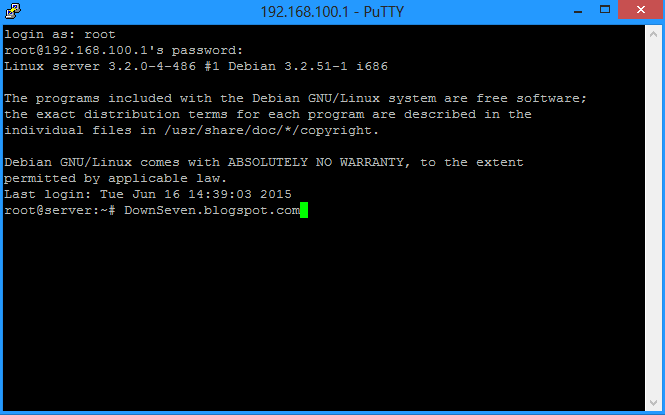
  1. Login ke Server
  2. Edit file konfigurasi webmin : nano /etc/webmin/miniserv.conf (disini saya menggunakan nano editor)
  3. Edit SSL=1 menjadi SSL=0
  4. Kemudian Save dengan menekan tombol Ctrl+X lalu tekan tombol "Y" dan Enter.
  5. Restart Webmin dengan Cara : service webmin restart 
Atau Lewat Video Tutorial ini :


Itulah Kedua Cara Menghilangkan SSL Pada Login Webmin semoga bermanfaat. Bila ada tutur kata yang salah atau kurang pas mohon dimaafkan. Dukung Blog ini dengan memfolow admin di Twitter : @alifjafar dan Google Plus : +Alif Jafar 

Cara Setting IP Address di Debian CLI

Mengkonfigurasi IP Address adalah langkah awal kita jika ingin membangun server. File konfigurasi terdapat pada /etc/network/interfaces untuk mengkonfigurasi IP Address kita hanya perlu mengedit file tersebut. Sebenarnya setting IP Address di debian bisa menggunakan 2 cara. Cara pertama yaitu menggunakan ifconfig menyetting IP Address menggunakan ifconfig bersifat sementara, artinya jika kita merestart PC kita / server kita maka konfigurasinya akan hilang. Sedangkan cara kedua yaitu seperti disebutkan diatas mengedit file konfigurasi /etc/network/interfaces cara ini bisa juga disebut konfigurasi IP Address secara permanen / Jika kita merestart PC / server kita file konfigurasi tidak akan hilang. 

Langsung saja Cara Setting IP Address di Debian CLI  menggunakan Cara Pertama :
  1. Anda harus Login sebagai "root", kemudian ketikan perintah berikut
    ifconfig eth0 192.168.10.1 netmask 255.255.255.0 network 192.168.10.0 broadcast 192.168.10.255
    Keterangan :
    - eth0 adalah interface anda / ethernet card anda, bisa eth0, eth1, eth2 dst.
    - 192.168.10.1 adalah IP Address
    - 255.255.255.0 adalah Subnet Mask / Netmask
    - 192.168.10.0 adalah Network Address
    - 192.168.10.255 adalah Broadcast Address
  2. Kemudian "Enter" dan untuk mengecek ketikan : ifconfig eth0 kemudian enter.
Ingat! : Konfigurasi diatas bersifat sementara
Praktek Cara Kedua :
  1. Anda harus login terlebih dahulu sebagai "root", kemudian ketikan perintah :
    nano /etc/network/interfaces lalu masukan perintah dibawah ini :
    auto eth0
    iface eth0 inet static
                 address 192.168.10.1
                 netmask 255.255.255.0
                 network 192.168.10.0
                 broadcast 192.168.10.255
    Keterangan :
    -
    eth0 adalah interface anda / ethernet card anda, bisa eth0, eth1, eth2 dst.
    - 192.168.10.1 adalah IP Address
    - 255.255.255.0 adalah Subnet Mask / Netmask
    - 192.168.10.0 adalah Network Address
    - 192.168.10.255 adalah Broadcast Address
  2.  Kemudian tekan Ctrl+X setelah itu mucul pertanyaan Save Modified... tekan tombol y
  3. Lalu restart paket service dengan cara service networking restart Lalu enter
  4. Selesai :)
Konfigurasi diatas bersifat permanen/tetap. Jadi walaupun anda restart PC konfigurasi ini
masih akan tetap tersimpan.
Itulah Kedua Cara Setting IP Address di Debian CLI semoga bermanfaat. Bila ada tutur kata yang salah atau kurang pas mohon dimaafkan. Dukung Blog ini dengan memfolow admin di Twitter : @alifjafar dan Google Plus : +Alif Jafar

Sumber : farnetwork.net

Mengatasi Putty Agar Tidak Disconnect Sendiri


Downseven - Tentu tidak asing bagi anda dengan software remote console satu ini (Putty). Putty adalah sebuah software remote console / terminal yang digunakan untuk meremote koneksi komputer (biasanya untuk meremote server) melalui port SSH, Telnet, Serial dll. Dalam pembahasan kali ini saya akan berbagi pengalaman Bagaimana Cara Mengatasi Putty yang sering Disconnect ketika Putty diacuhkan (Tidak ada aktivitas). 

Masalah tersebut bisa diatasi dengan Cara :
  • Buka Software Putty sobat.
  • Klik "Connection" pada menu sebelah kiri


  • Pada "Second Between keepalives" ganti angka 0 menjadi 30 atau angka terserah anda.
  • Centang "Enable TCP keepalives"
    • Enjoy :)
    Nah, dengan begini putty tidak akan inactive atau gak ngambek lagi ketika putty dicuekin / diacuhkan. Sekian Tips dari saya semoga bermanfaat :D.

    Follow Twitter : @alifjafar dan G+ : +Alif Jafar